Déposez votre PDF
Faites glisser les PDF d’étiquettes d’expédition dans l’app. Ou faites un clic droit sur n’importe quel PDF dans le Finder et ouvrez-le avec LabelPrint.
LabelPrint est une app pour Mac et iPhone qui recadre les étiquettes d’expédition dans les PDF des transporteurs et des plateformes, et les imprime en pleine taille sur n’importe quelle imprimante thermique 10x15 (4x6) — et qui crée vos propres étiquettes, avec codes-barres, QR codes, images, dates et numérotation.
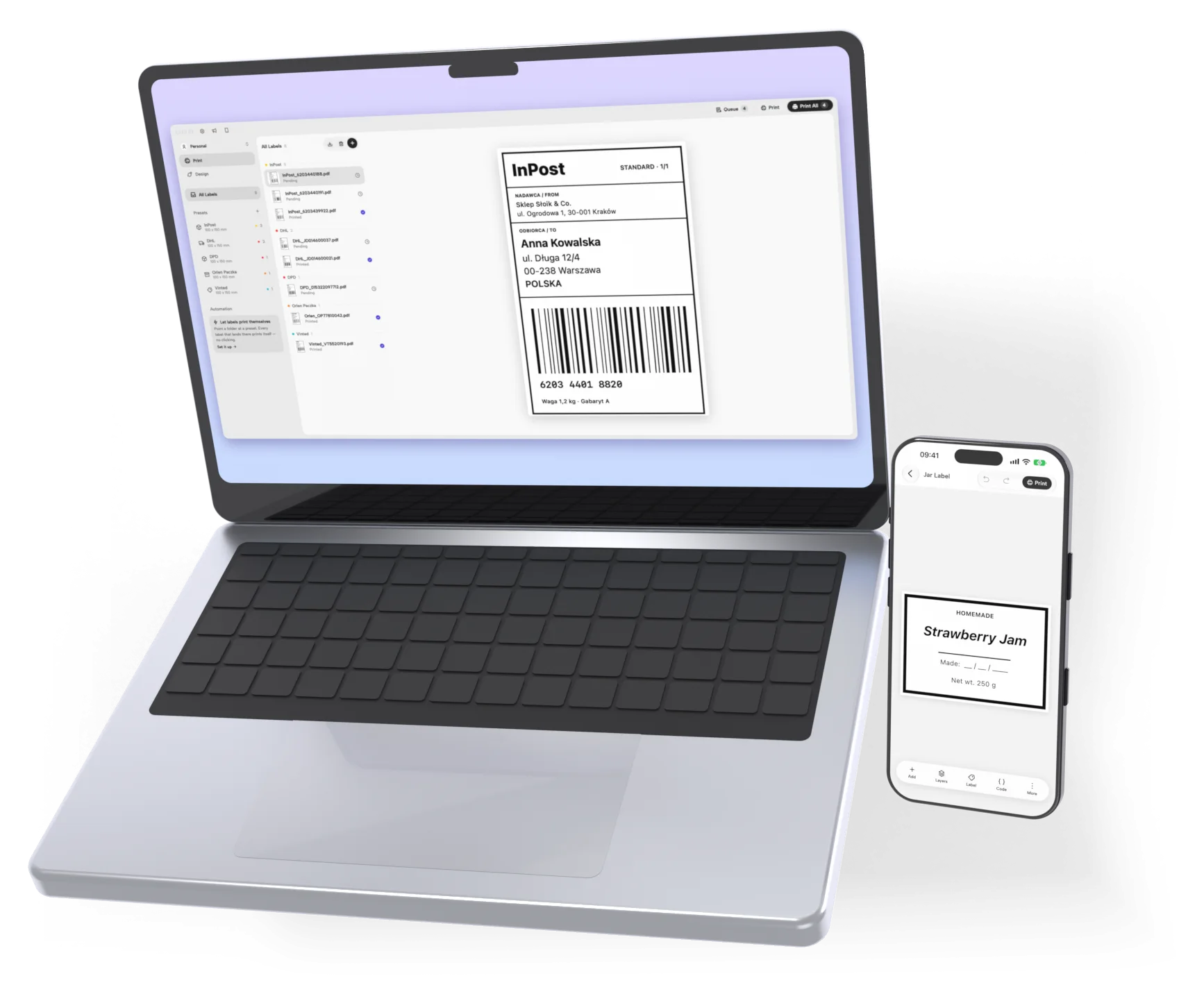
Déposez le PDF de DHL, UPS, InPost, Etsy ou eBay. LabelPrint trouve l’étiquette, la recadre en 10x15 et l’imprime — cinquante à la fois, ou toute seule depuis un dossier surveillé.
Comment fonctionne l’impression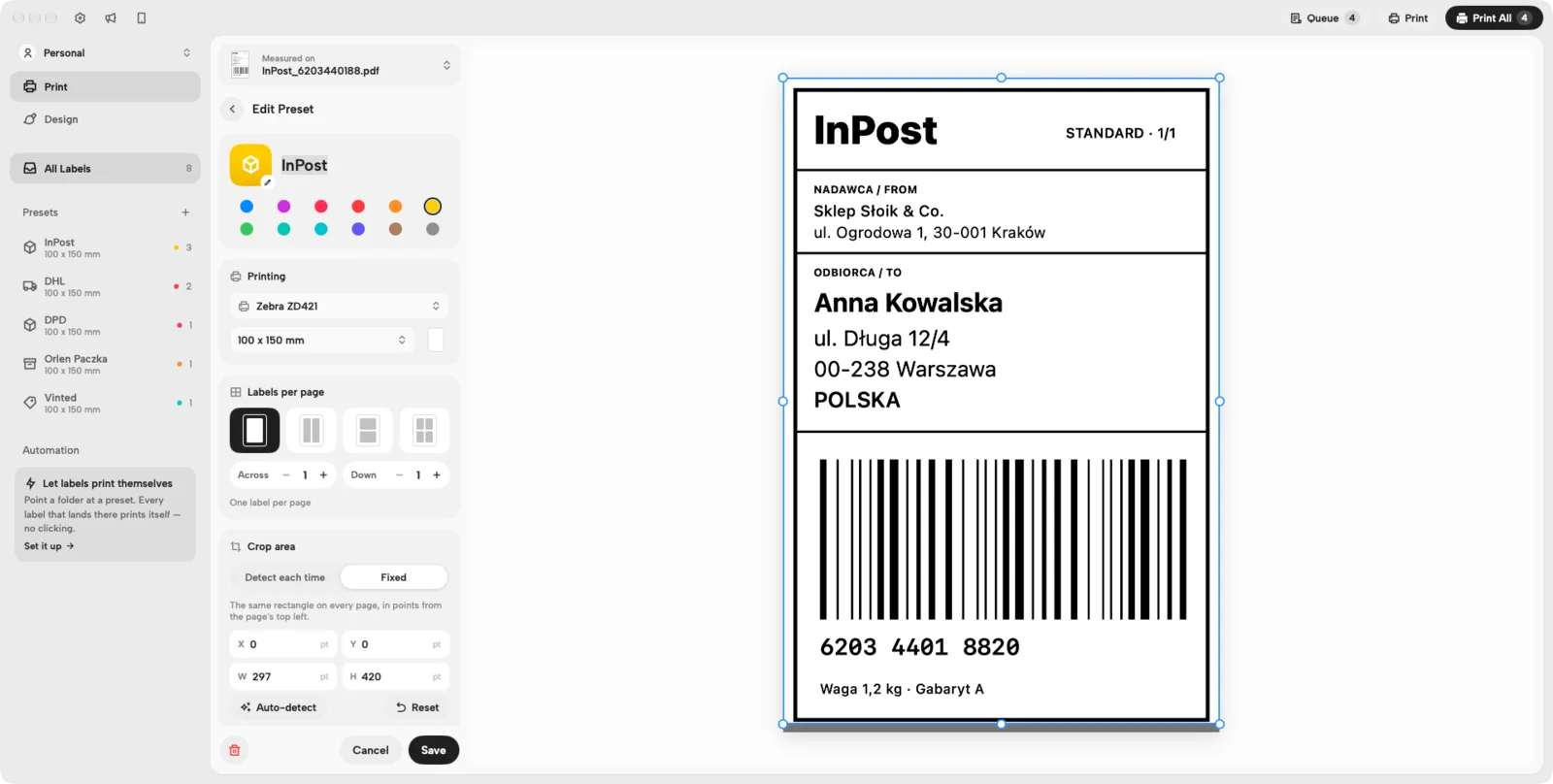
Codes-barres, QR codes, images, dates et numérotation — 48 modèles, sur Mac et sur iPhone.
Ce que fait l’éditeur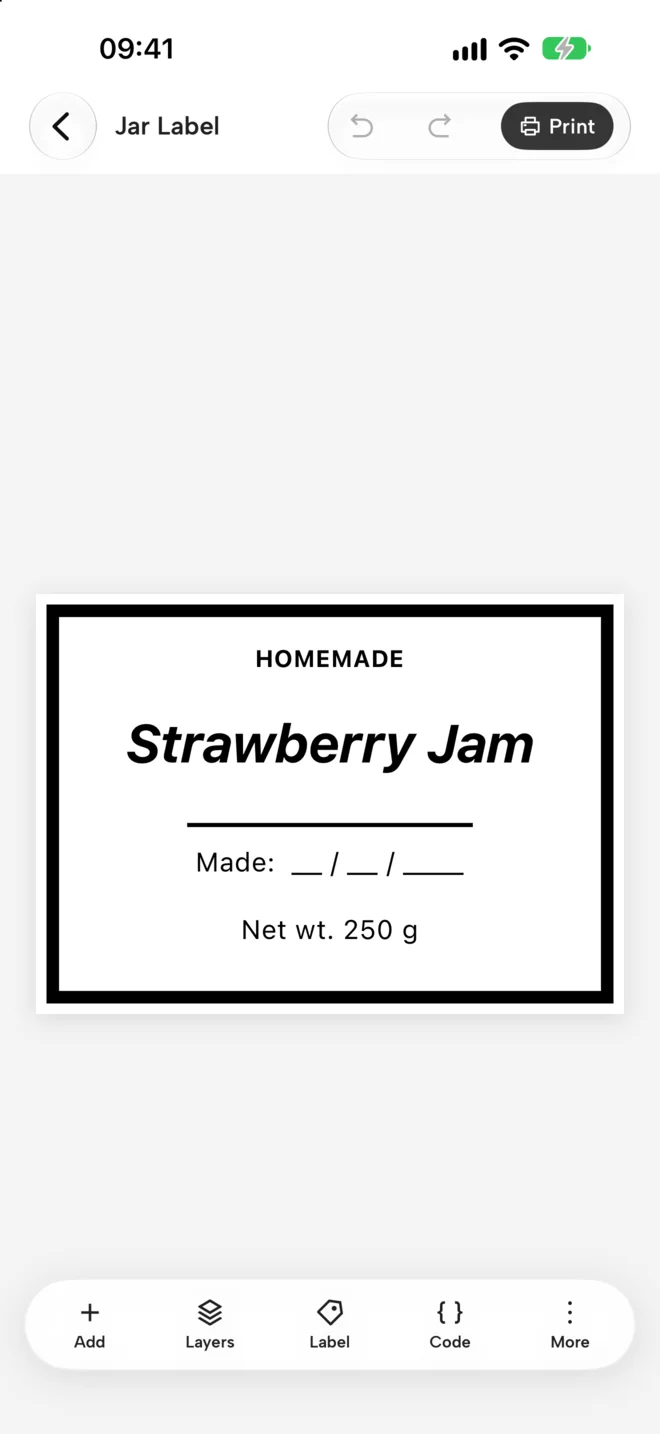
Les plateformes vous remettent une page A4 ou Letter avec l’étiquette collée dans un coin, et une imprimante 10x15 réduit toute la page — étiquette comprise. LabelPrint mesure une fois où se trouve l’étiquette, puis recadre chaque fichier suivant de la même source et l’imprime en pleine taille.
Faites glisser les PDF d’étiquettes d’expédition dans l’app. Ou faites un clic droit sur n’importe quel PDF dans le Finder et ouvrez-le avec LabelPrint.
Classez les étiquettes par transporteur — DHL, InPost, UPS, FedEx. Chaque préréglage retient l’imprimante, la taille et la zone de recadrage.
Un clic imprime toute la sélection. Configurez un dossier d’impression automatique, et les étiquettes s’impriment dès qu’elles y arrivent.
Associez un préréglage à un dossier et n’ouvrez plus l’app. Chaque PDF qui y arrive est recadré et envoyé à l’imprimante tout seul, puis renommé avec un préfixe pour que la même étiquette ne s’imprime jamais deux fois.
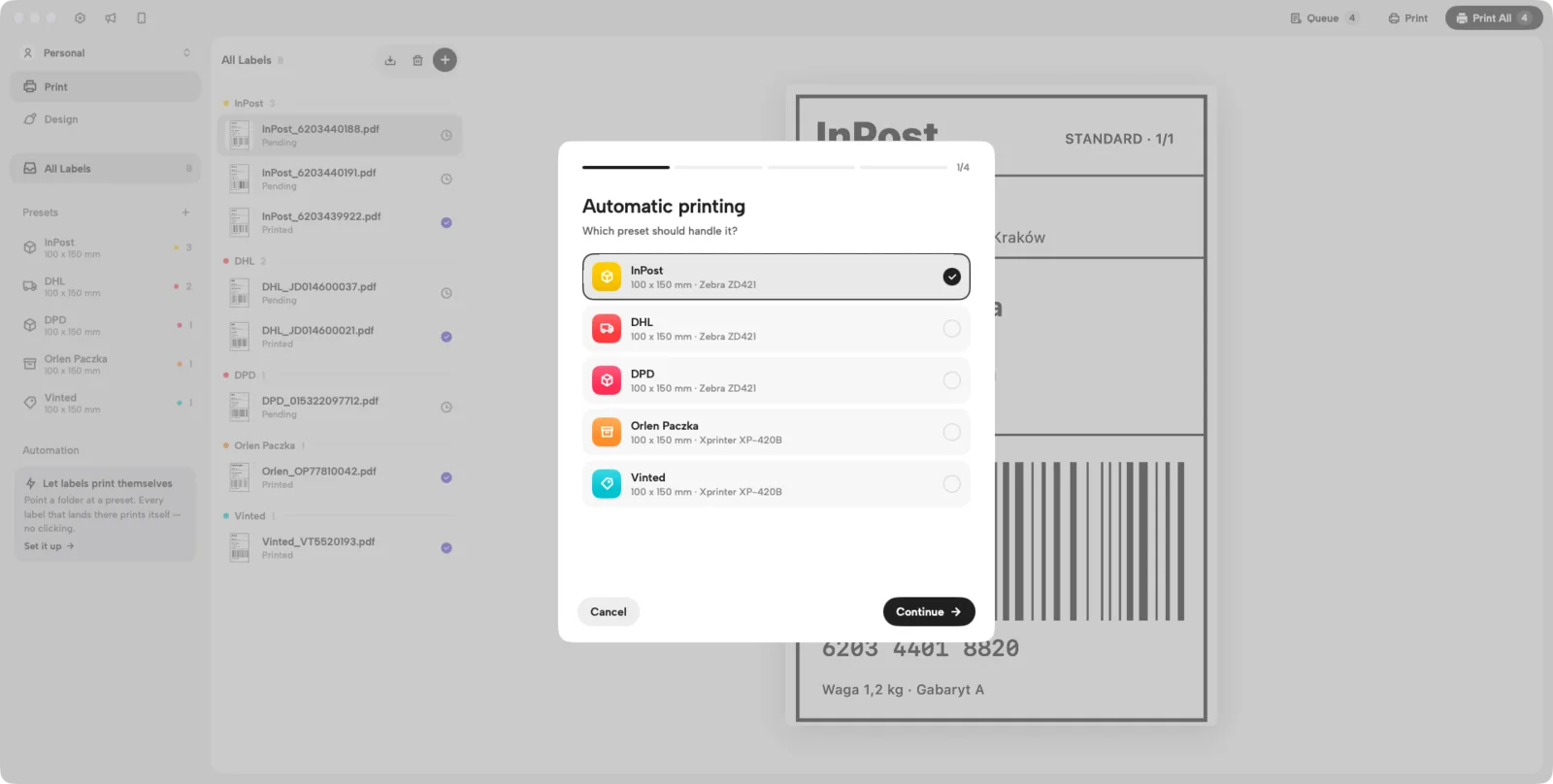
Imprimante, taille d’étiquette, recadrage et rotation, réglés une fois. Chaque nouvelle étiquette arrive au bon endroit.
LabelPrint passe par le système d’impression standard de macOS plutôt que par le pilote d’un fabricant, et c’est pour cela qu’il n’y a pas de liste de modèles pris en charge. Branchez l’imprimante, choisissez-la dans un préréglage, c’est fait.
Transporteurs et plateformes fournissent les étiquettes sous trois formes différentes, et toutes les trois finissent dans la même file, en étiquettes séparées que l’on peut réimprimer une à une.
Gratuit pour 5 étiquettes par jour. Le dossier surveillé fait partie d’Unlimited.
Un éditeur d’étiquettes intégré à l’app qui les imprime : partez d’un modèle ou d’une étiquette vierge, ajoutez ce dont l’étiquette a besoin, et envoyez-la à la même imprimante, avec le même préréglage et dans la même file que vos étiquettes d’expédition.
Tout ce que fait le logiciel d’étiquettes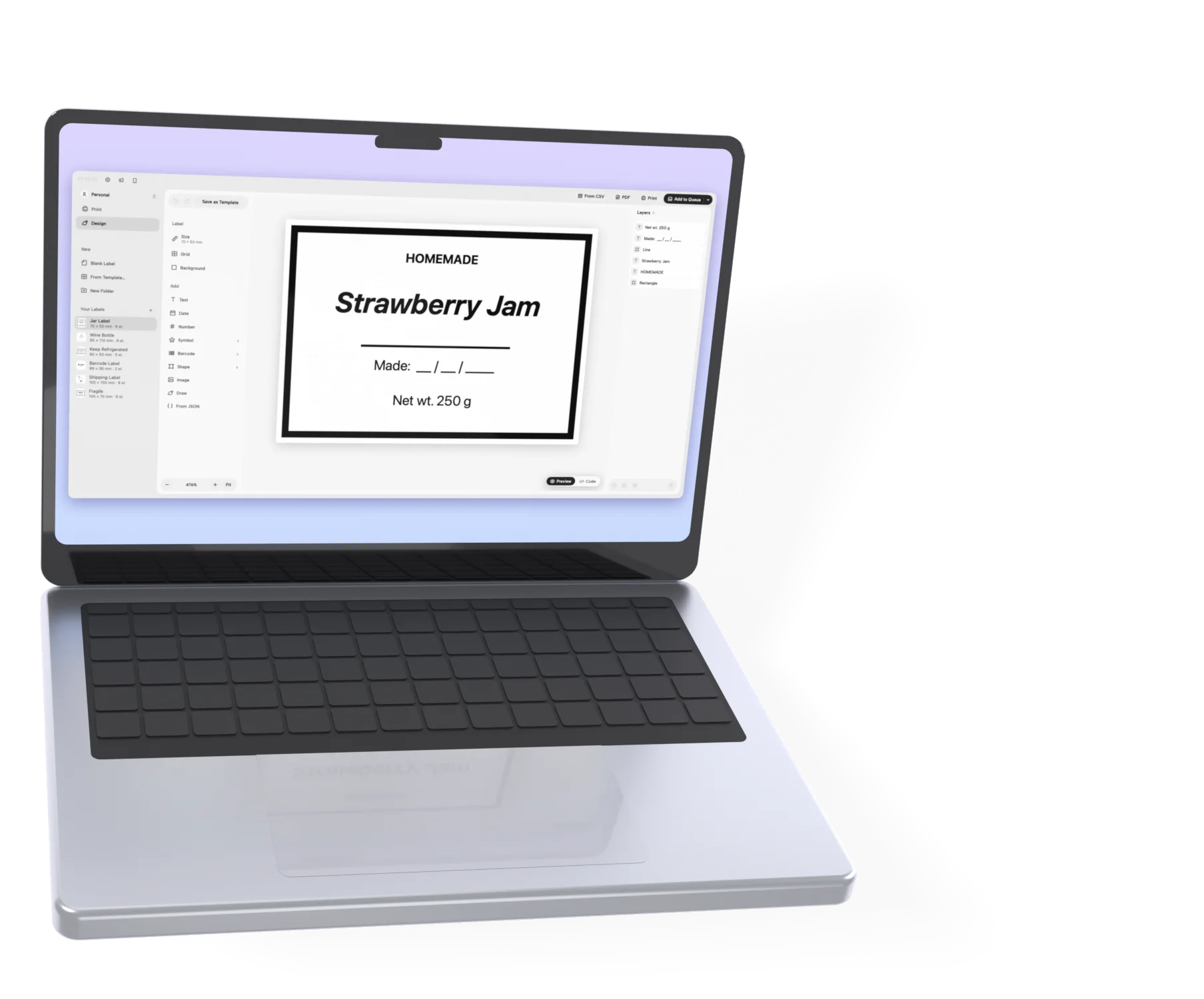
Code 128, Code 39 et EAN-13 avec le numéro sous les barres ; des QR codes avec votre logo au centre. Pointez votre téléphone sur ces deux-là.
La date du jour, une date de durabilité minimale quelques jours plus tard, l’heure, ou un numéro qui augmente d’étiquette en étiquette.
Exportez un CSV depuis Numbers, Excel ou Sheets ; ses colonnes remplissent l’étiquette.
Étiquettes d’expédition, de produit, alimentaires, de commerce, de bureau, d’événement et d’entrepôt — à modifier à votre guise.
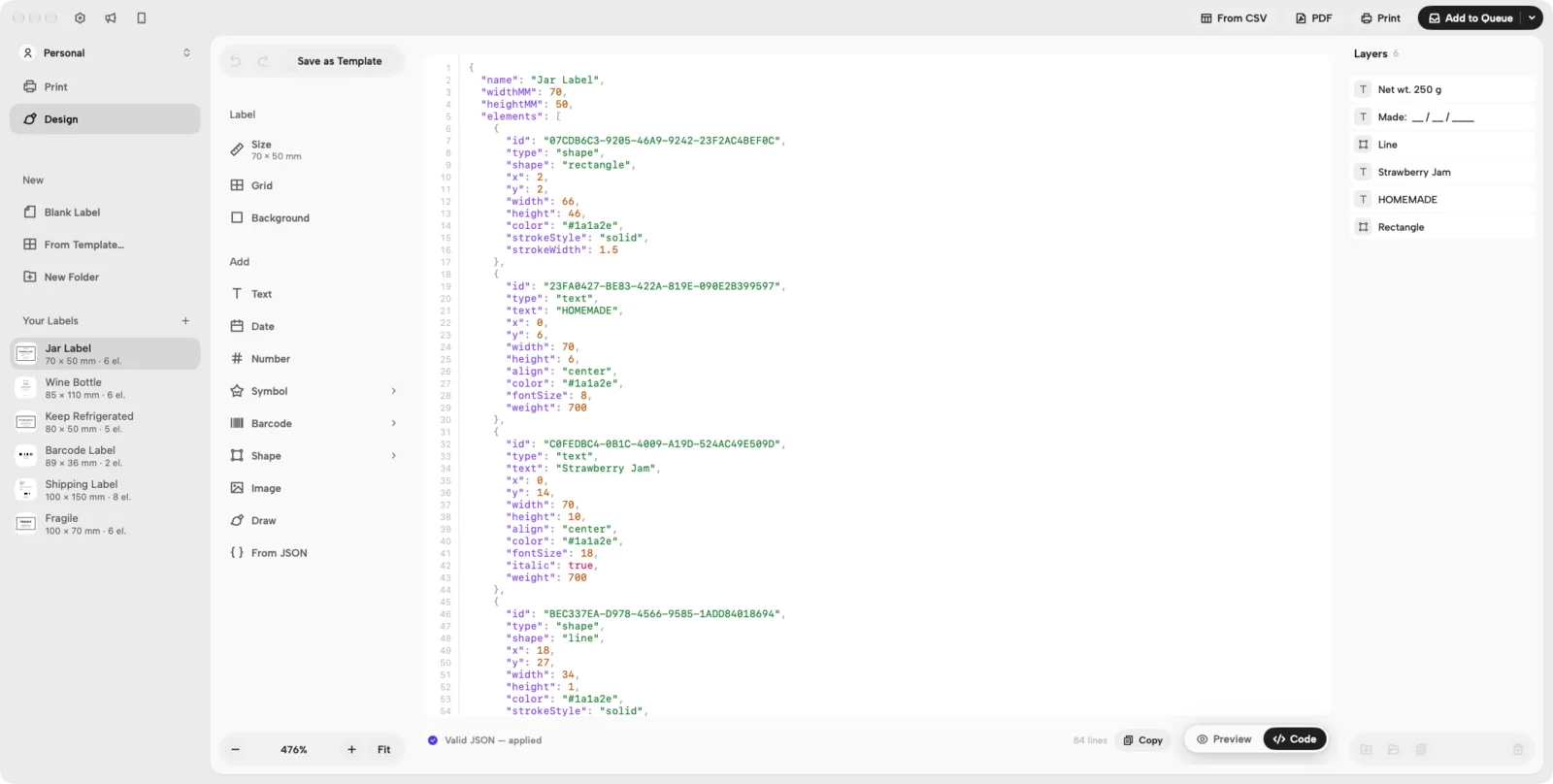
Copiez le prompt depuis l’app, dites à n’importe quel chat d’IA — ChatGPT, Claude, Gemini — ce que l’étiquette doit montrer, et collez sa réponse dans l’app. L’étiquette apparaît dans l’éditeur, chacun de ses éléments restant modifiable.
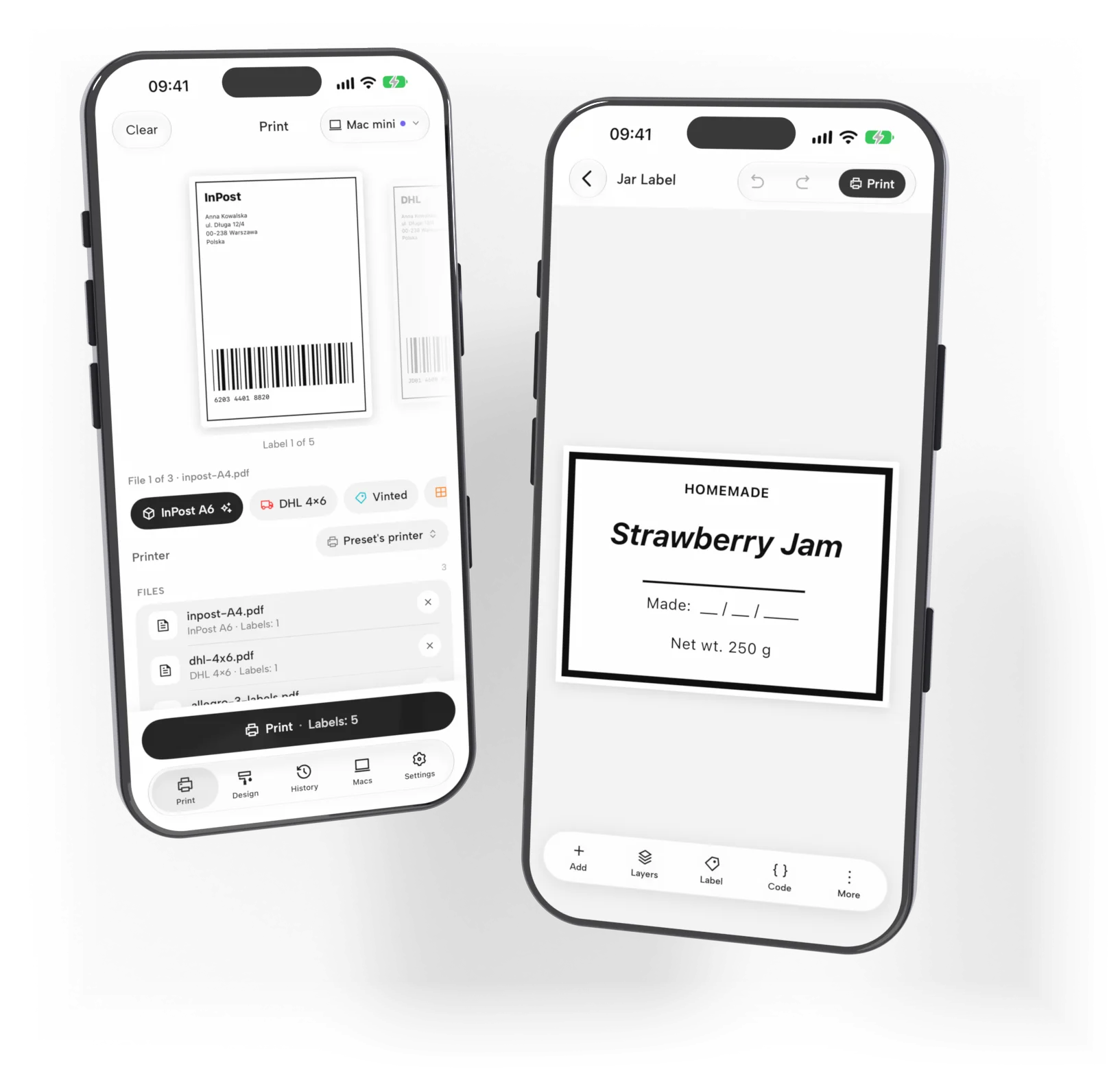
Partagez un PDF d’étiquette depuis Mail ou l’app d’un transporteur, et votre Mac l’imprime, recadré exactement comme vous l’avez vu. Créez des étiquettes du doigt et retrouvez-les sur le Mac un instant plus tard — via votre propre iCloud.
LabelPrint Web recadre et imprime les étiquettes d’expédition et crée vos propres étiquettes dans un navigateur — sous Windows, sur un Mac ou tout autre ordinateur, sans rien installer. Gratuit pour 5 étiquettes par jour ; Unlimited coûte 7,99 $US par mois ou 59,99 $US par an, et Équipe 14,99 $US par mois pour 5 personnes.
Les abonnements web sont vendus par Creem, notre Merchant of Record, et sont distincts des achats dans l’App Store.
Chaque fonction existe parce que quelqu’un a pesté contre Aperçu
Mesuré une fois par préréglage, ou sur chaque fichier à son arrivée. Les pages qui arrivent couchées sont redressées.
Classez par transporteur, avec icônes et couleurs personnalisées — DHL, InPost, UPS, FedEx, Allegro.
Une tâche par étiquette, chacune avec son statut : un bourrage se repère et se réimprime facilement.
Faites glisser et redimensionnez la zone de recadrage sur l’aperçu en direct. Ce que vous voyez est ce qui s’imprime.
Faites glisser des étiquettes sur des préréglages pour les attribuer. Sélection multiple avec Cmd+A, Cmd+clic, Maj+clic.
100×150 mm, 4×6 po, A6, A5, 80×120 mm, et les vôtres. Rotation 0°/90°/180°/270°.
Enregistrez l’étiquette recadrée dans son propre PDF au lieu de l’imprimer, un fichier par étiquette.
Les préréglages et les tailles d’étiquettes personnalisées vous suivent sur tous vos Mac. Aucune configuration.
EN, PL, DE, ES, FR, IT, PT, NL, TR, JA. Suit la langue choisie dans macOS.
Aperçu et Acrobat recadrent très bien les PDF. La différence n’est pas ce qu’ils savent faire — c’est le nombre de fois où il faut le refaire.
| Tâche | Aperçu | Adobe Acrobat | LabelPrint |
|---|---|---|---|
| Recadrer l’étiquette d’une page A4 | À la main, à chaque fichier | À la main, à chaque fichier | Mesuré une fois, puis automatique |
| 50 étiquettes d’un coup | Une par une | Une par une | Un clic, mises en file |
| Pages qui arrivent pivotées | Rotation à la main | Rotation à la main | Redressées pour vous |
| Une planche de quatre étiquettes | Quatre recadrages à la main | Quatre recadrages à la main | Divisée en quatre impressions |
| Imprimer directement depuis un dossier surveillé | Impossible | Impossible | Unlimited |
| Coût | Gratuit avec macOS | Abonnement | Gratuit pour 5 par jour, ou Unlimited |
Pas de compte, pas d’essai qui s’écoule : la version gratuite est la même app avec une limite quotidienne, et elle n’expire pas.
Gratuit
0 €
Pour toujours
Unlimited 2 semaines gratuites
8,99 €/mois
ou 69,99 € par an — 5,83 € par mois
À vie
99,99 €
Une fois, sans abonnement
Si macOS voit l’imprimante, LabelPrint peut imprimer dessus — il utilise le système d’impression standard plutôt qu’un pilote du fabricant. Xprinter, Rollo, MUNBYN, Brother, Dymo et les modèles 10x15 génériques fonctionnent tous. La sortie est en 300 dpi.
Non. Vous lui montrez une étiquette d’une source donnée et il mesure où se trouve l’étiquette sur la page. Chaque fichier suivant de cette source utilise le même rectangle. Si vos fichiers varient, un préréglage peut à la place mesurer chaque fichier à son arrivée.
5 étiquettes par jour, sans compte, sans inscription et sans essai qui expire. La détection automatique, l’éditeur de recadrage, les préréglages, la file d’impression par lots et toutes les imprimantes sont inclus. L’automatisation par dossier et l’impression en arrière-plan sont la partie payante.
C’est vous qui choisissez. Unlimited coûte 8,99 € par mois, 69,99 € par an ou 99,99 € en une fois. Les formules mensuelle et annuelle commencent par deux semaines gratuites et se résilient dans votre compte Apple comme n’importe quel abonnement ; À vie se paie une fois et vous reste acquis, mises à jour comprises, avec une équipe de cinq personnes. La version gratuite reste gratuite dans tous les cas.
Non. Tout se passe sur votre Mac. L’app n’a pas de serveur, ne collecte aucune statistique et n’envoie aucun fichier nulle part. Les préréglages se synchronisent via votre propre compte iCloud si vous l’activez, ce qui reste entre vous et Apple.
Oui — chaque page devient une étiquette à part, avec son propre statut, si bien que vous pouvez en réimprimer une sans refaire tout le lot. Les planches avec plusieurs étiquettes côte à côte fonctionnent aussi, une fois que vous avez indiqué au préréglage comment la page est divisée.
Oui, avec Unlimited. Associez un préréglage à un dossier, et chaque PDF qui y arrive est recadré et imprimé, puis renommé avec un préfixe pour que rien ne s’imprime deux fois. Un même dossier peut alimenter plusieurs préréglages selon un motif de nom de fichier.
macOS 14 ou ultérieur, sur les Mac Apple Silicon comme Intel.
Les deux. Depuis la 3.0, LabelPrint a un éditeur d’étiquettes : texte, codes-barres, QR codes, images, formes, symboles, dates et numérotation, à partir d’une étiquette vierge ou de l’un des 48 modèles. Ce que vous créez s’imprime via la même file et les mêmes préréglages que vos étiquettes d’expédition.
Oui. LabelPrint pour iPhone crée des étiquettes et envoie des PDF d’étiquettes d’expédition, et c’est le Mac qui les imprime — le téléphone ne communique jamais lui-même avec l’imprimante, il vous faut donc LabelPrint sur un Mac connecté au même compte Apple. Vos créations se synchronisent entre les deux via votre propre iCloud.
Code 128, Code 39, EAN-13 et QR codes, ces derniers avec un logo au centre si vous le souhaitez. UPC-A, DataMatrix et PDF417 ne sont pas disponibles. Imprimer des étiquettes avec un code-barres ou une image fait partie d’Unlimited ; les créer est gratuit.
Téléchargez LabelPrint pour Mac et iPhone. Gratuit pour 5 étiquettes par jour.