Sleep je PDF erin
Sleep PDF’s met verzendlabels naar de app. Of klik met de rechtermuisknop op een PDF in de Finder en open hem met LabelPrint.
LabelPrint is een app voor Mac en iPhone die verzendlabels uit de PDF’s van vervoerders en verkoopplatforms bijsnijdt en ze op volle grootte afdrukt op elke 4x6-thermische printer (100 × 150 mm) — en die je eigen labels ontwerpt, met barcodes, QR-codes, afbeeldingen, datums en oplopende nummers.
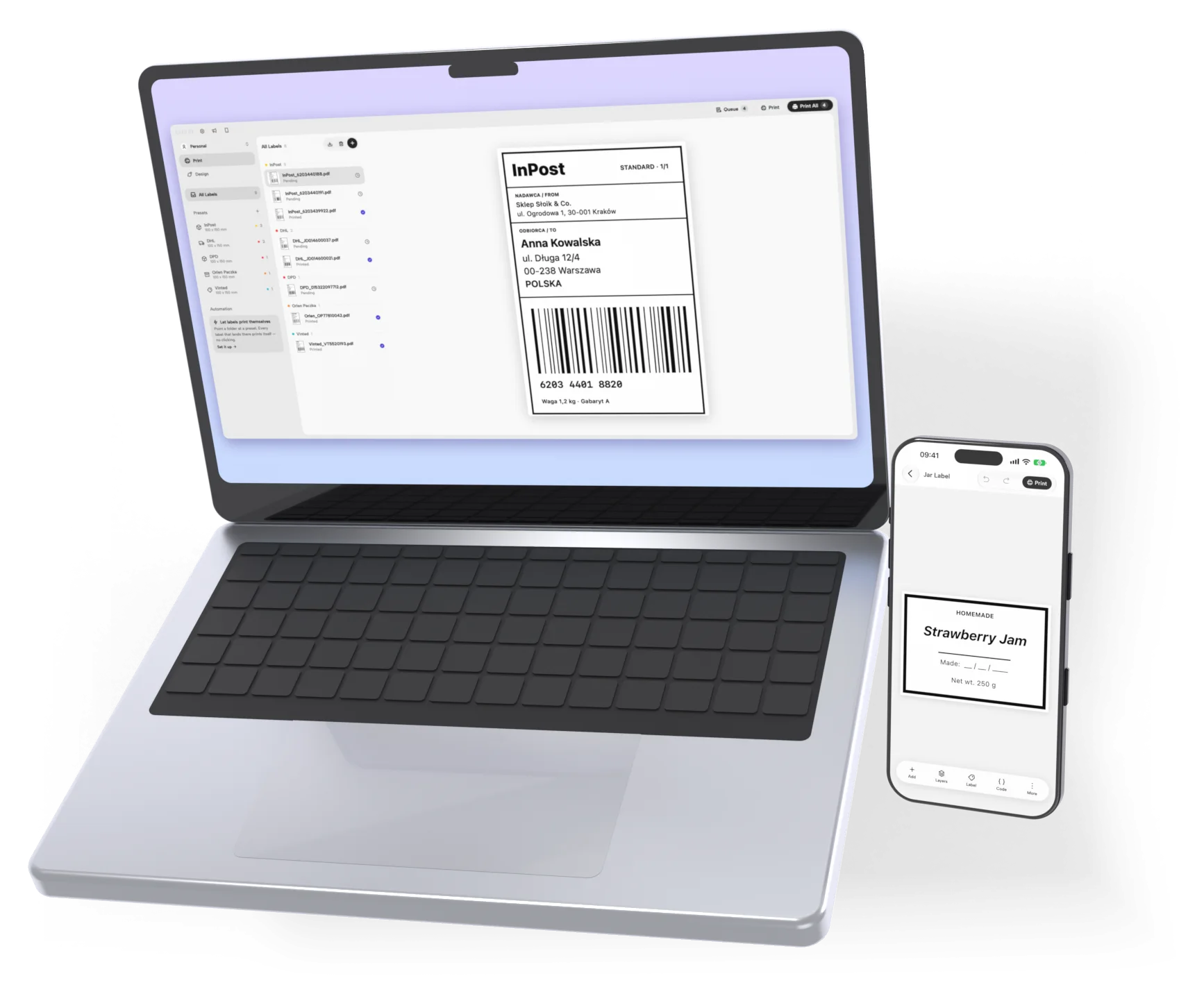
Sleep de PDF van DHL, UPS, InPost, Etsy of eBay erin. LabelPrint vindt het label, snijdt het bij tot 4x6 en print het — vijftig tegelijk, of vanzelf vanuit een bewaakte map.
Hoe afdrukken werkt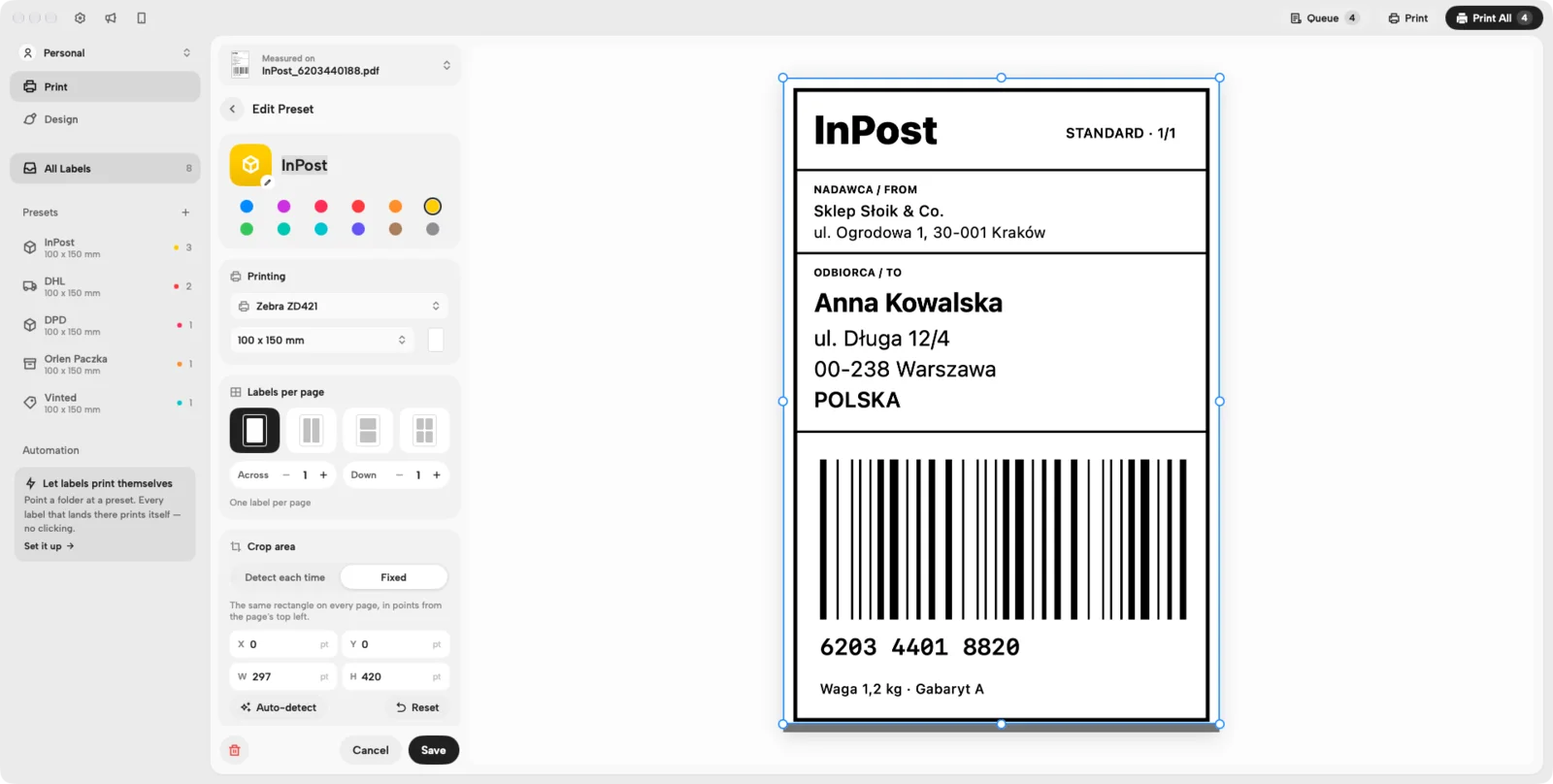
Barcodes, QR-codes, afbeeldingen, datums en oplopende nummers — 48 sjablonen, op de Mac en de iPhone.
Wat de labelontwerper doet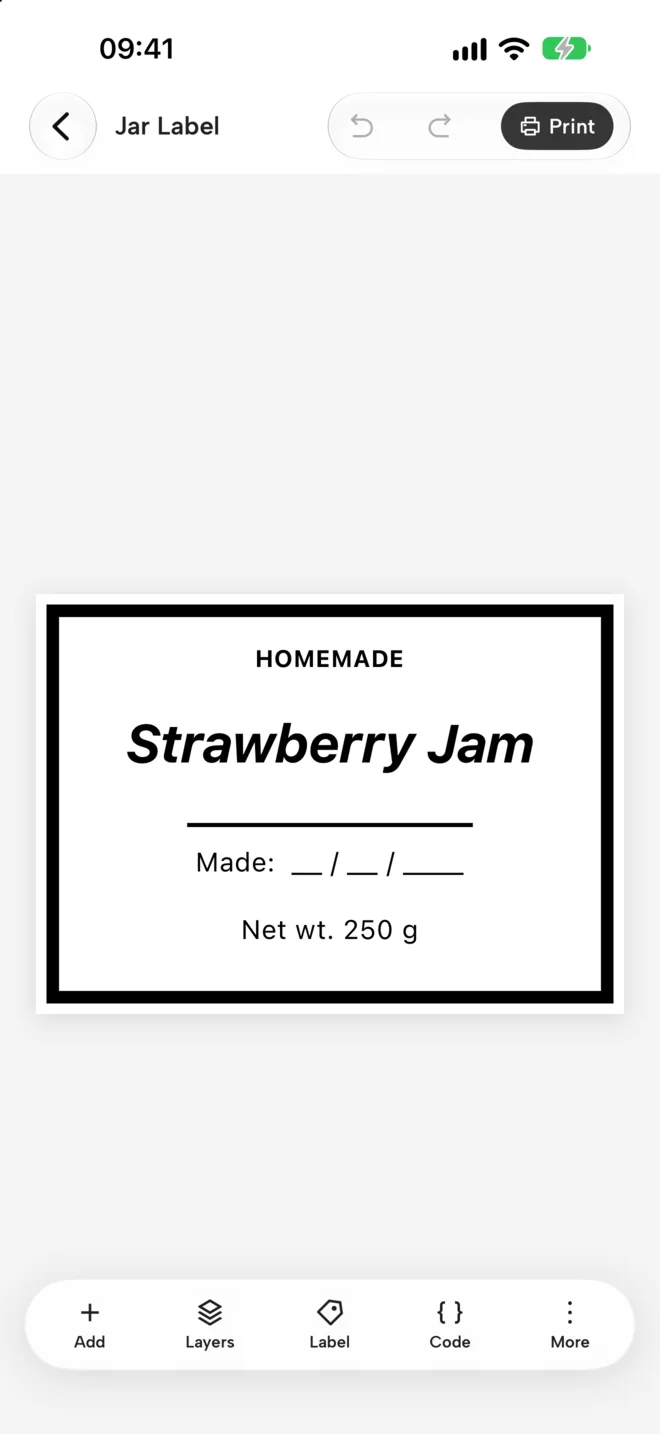
Verkoopplatforms geven je een A4- of Letter-pagina met het label in één hoek, en een 4x6-printer verkleint de hele pagina — het label ook. LabelPrint meet één keer waar het label staat, snijdt daarna elk volgend bestand van dezelfde bron bij en print het op volle grootte.
Sleep PDF’s met verzendlabels naar de app. Of klik met de rechtermuisknop op een PDF in de Finder en open hem met LabelPrint.
Orden labels per vervoerder — DHL, InPost, UPS, FedEx. Elke preset onthoudt printer, formaat en bijsnijdgebied.
Eén klik print alles wat geselecteerd is. Stel een map in voor automatisch afdrukken en labels worden geprint zodra ze erin belanden.
Koppel een preset aan een map en je hoeft de app niet meer te openen. Elke PDF die daar belandt, wordt vanzelf bijgesneden en naar de printer gestuurd, en daarna hernoemd met een voorvoegsel, zodat hetzelfde label nooit twee keer wordt geprint.
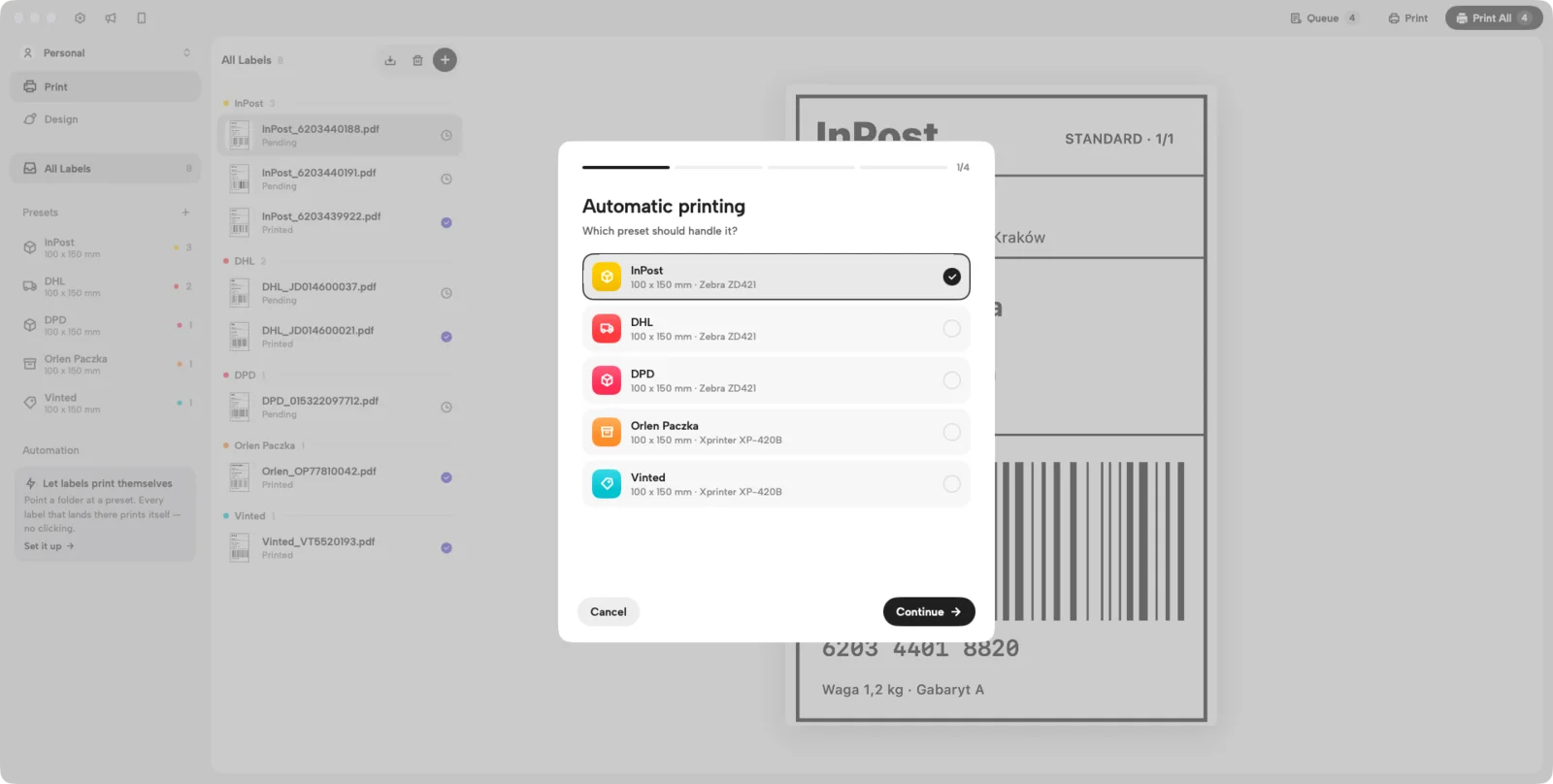
Printer, labelformaat, bijsnijding en rotatie, één keer ingesteld. Elk nieuw label komt terecht waar het hoort.
LabelPrint gaat via het standaard printsysteem van macOS in plaats van via een driver van de fabrikant, en daarom is er geen lijst met ondersteunde modellen. Sluit de printer aan, kies hem in een preset, klaar.
Vervoerders en verkoopplatforms leveren labels in drie verschillende vormen aan, en alle drie komen in dezelfde wachtrij terecht als losse labels die je elk apart opnieuw kunt printen.
Gratis voor 5 labels per dag. De bewaakte map hoort bij Unlimited.
Een labelontwerper in dezelfde app die ze print: begin met een sjabloon of een leeg label, voeg toe wat het label nodig heeft en stuur het naar dezelfde printer, preset en wachtrij als je verzendlabels.
Alles wat de labelmaker doet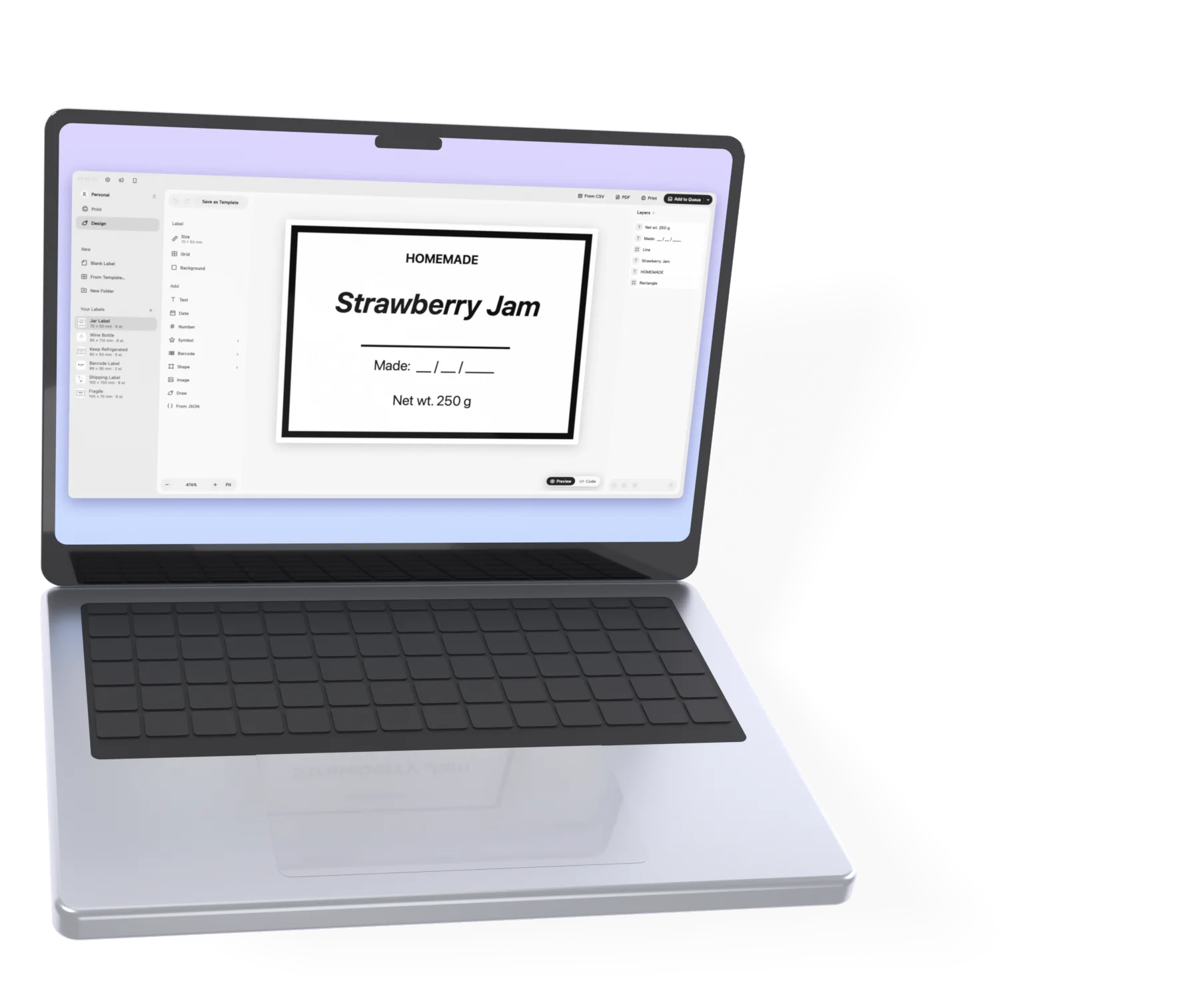
Code 128, Code 39 en EAN-13 met het nummer onder de streepjes; QR-codes met je logo in het midden. Richt je telefoon op deze twee.
Vandaag, een houdbaarheidsdatum een aantal dagen vooruit, de tijd, of een nummer dat per label oploopt.
Exporteer een CSV uit Numbers, Excel of Google Spreadsheets; de kolommen vullen het ontwerp.
Labels voor verzending, producten, voeding, winkel, kantoor, evenementen en magazijn — allemaal aan te passen.
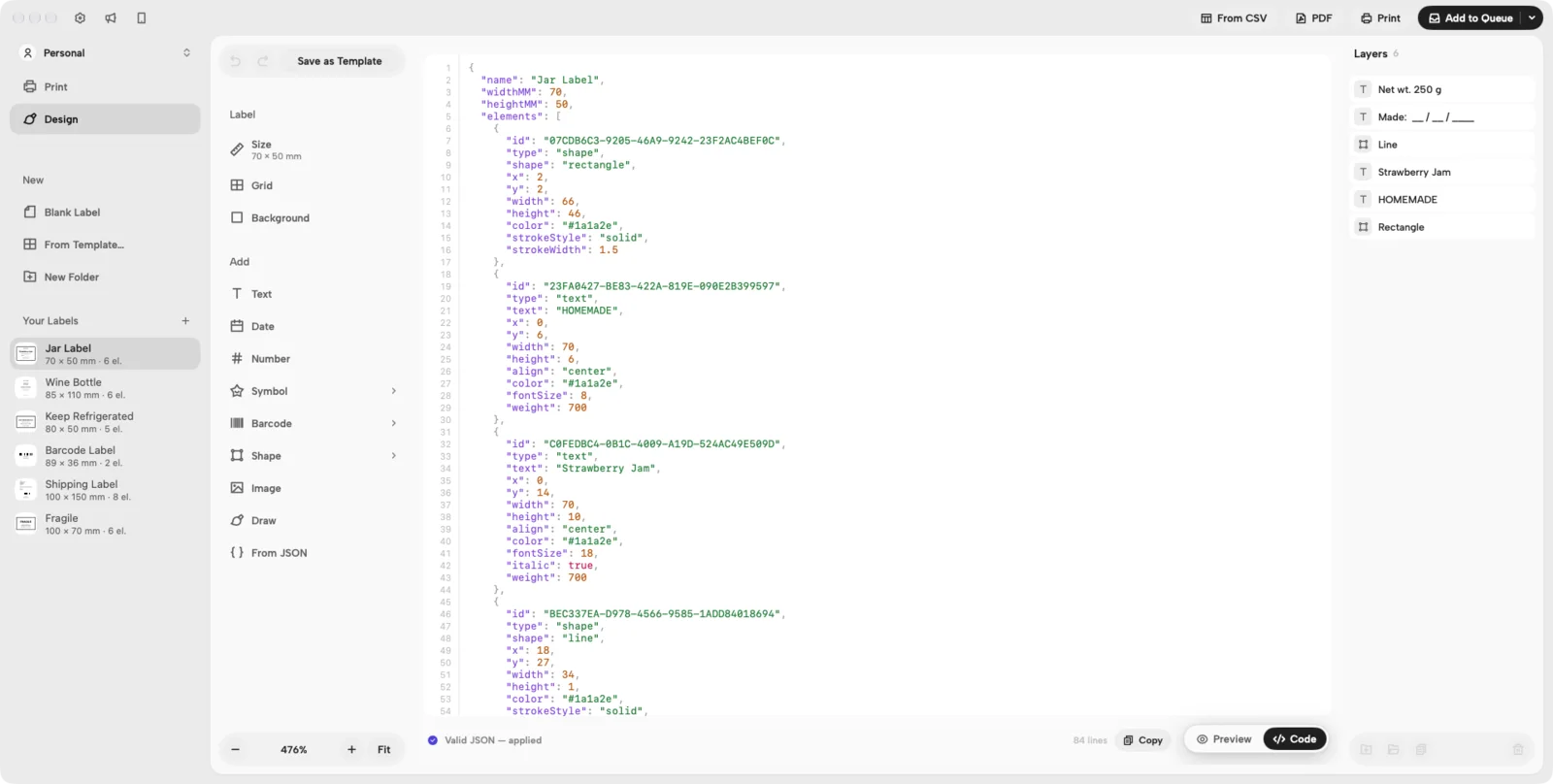
Kopieer de prompt uit de app, vertel een AI-chat naar keuze — ChatGPT, Claude, Gemini — wat er op het label moet staan, en plak het antwoord terug. Het label verschijnt in de ontwerper, en elk onderdeel blijft bewerkbaar.
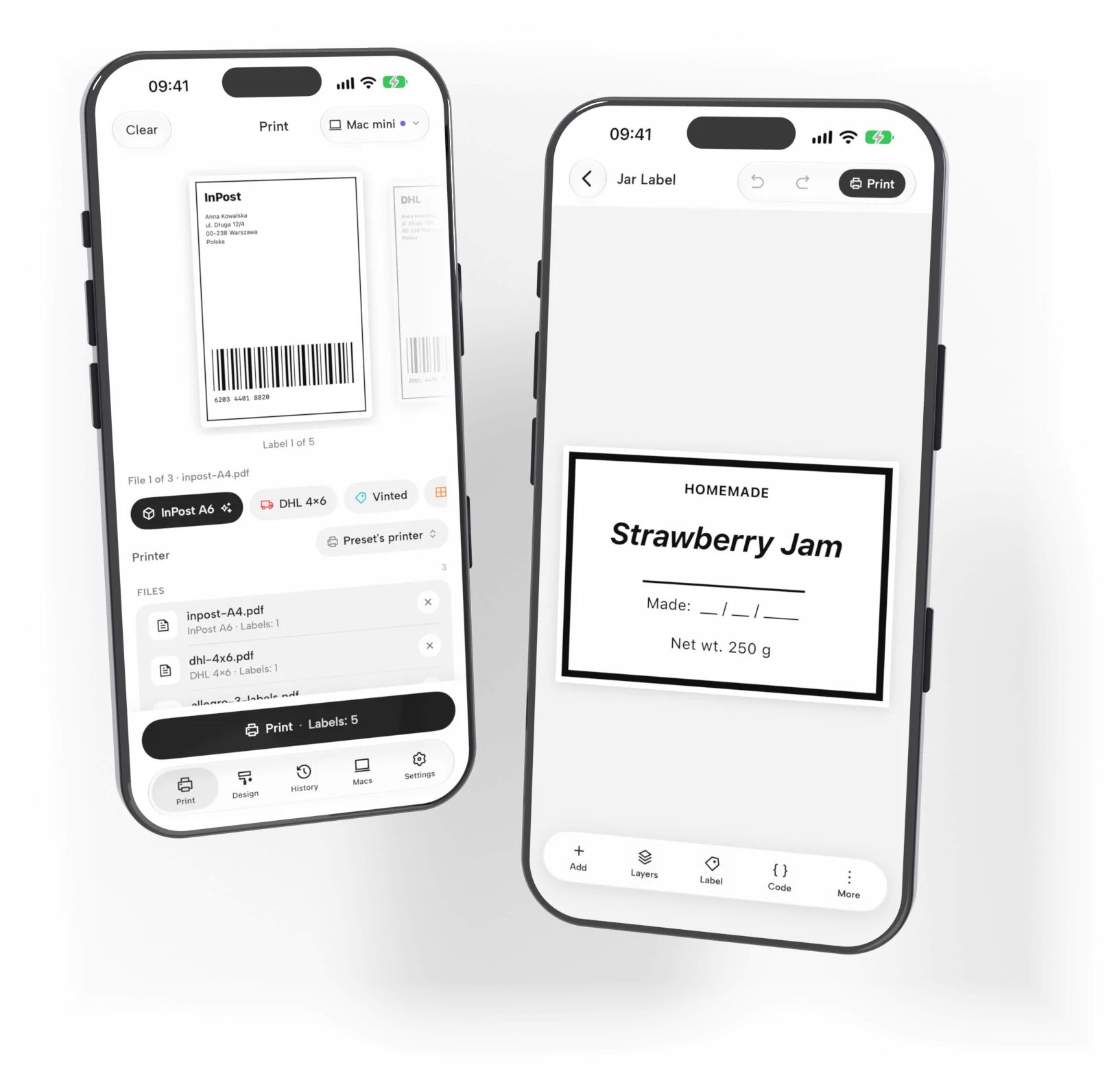
Deel een label-PDF vanuit Mail of de app van een koerier en je Mac print hem, precies zo bijgesneden als je hem zag. Ontwerp labels met je vinger en vind ze een moment later terug op de Mac — via je eigen iCloud.
LabelPrint Web snijdt verzendlabels bij, drukt ze af en ontwerpt je eigen labels in een webbrowser — op Windows, een Mac of elke computer, zonder iets te installeren. Gratis voor 5 labels per dag; Unlimited kost US$ 7,99 per maand of US$ 59,99 per jaar, en Team US$ 14,99 per maand voor 5 mensen.
Webabonnementen worden verkocht door Creem, onze Merchant of Record, en staan los van aankopen in de App Store.
Elke functie bestaat omdat iemand zich ergerde aan Voorvertoning
Eén keer opgemeten per preset, of bij elk bestand dat binnenkomt. Pagina’s die op hun kant binnenkomen, worden rechtgezet.
Orden per vervoerder met eigen symbolen en kleuren — DHL, InPost, UPS, FedEx, Allegro.
Eén taak per label, elk met een eigen status, zodat een vastgelopen label makkelijk te vinden en makkelijk opnieuw te printen is.
Versleep het bijsnijdgebied en pas de grootte aan op het live voorbeeld. Wat je ziet, wordt geprint.
Sleep labels naar presets om ze toe te wijzen. Meerdere selecteren met Cmd+A, Cmd+klik, Shift+klik.
100×150 mm, 4×6", A6, A5, 80×120 mm, plus je eigen. Draaien met 0°/90°/180°/270°.
Bewaar het bijgesneden label als eigen PDF in plaats van het te printen, één bestand per label.
Presets en eigen labelformaten volgen je op elke Mac die je hebt. Niets in te stellen.
EN, PL, DE, ES, FR, IT, PT, NL, TR, JA. Volgt de taalinstelling van macOS.
Voorvertoning en Acrobat snijden PDF’s prima bij. Het verschil zit niet in wat ze kunnen, maar in hoe vaak je het moet doen.
| Taak | Voorvertoning | Adobe Acrobat | LabelPrint |
|---|---|---|---|
| Het label uit een A4-pagina snijden | Met de hand, elk bestand | Met de hand, elk bestand | Eén keer opgemeten, daarna automatisch |
| 50 labels in één keer | Eén voor één | Eén voor één | Eén klik, in de wachtrij |
| Pagina’s die gedraaid binnenkomen | Met de hand draaien | Met de hand draaien | Voor je rechtgezet |
| Een vel met vier labels | Vier keer met de hand bijsnijden | Vier keer met de hand bijsnijden | Gesplitst in vier prints |
| Direct printen vanuit een bewaakte map | Niet mogelijk | Niet mogelijk | Unlimited |
| Kosten | Gratis bij macOS | Abonnement | Gratis voor 5 per dag, of Unlimited |
Geen account en geen proefperiode die aftelt: de gratis versie is dezelfde app met een daglimiet, en die verloopt niet.
Gratis
€ 0
Altijd
Unlimited 2 weken gratis
€ 8,99/maand
of € 69,99 per jaar — € 5,83 per maand
Levenslang
€ 99,99
Eén keer, geen abonnement
Als macOS de printer ziet, kan LabelPrint erop printen — het gebruikt het standaard printsysteem in plaats van een driver van de fabrikant. Xprinter, Rollo, MUNBYN, Brother, Dymo en generieke 4x6-printers werken allemaal. De uitvoer is 300 dpi.
Nee. Je laat de app één label van een bepaalde bron zien en die meet waar het label op de pagina staat. Elk volgend bestand van die bron gebruikt dezelfde rechthoek. Verschillen je bestanden, dan kan een preset in plaats daarvan elk bestand apart opmeten zodra het binnenkomt.
5 labels per dag, zonder account, zonder registratie en zonder proefperiode die afloopt. Automatisch detecteren, de bijsnijdeditor, presets, de wachtrij voor batches en elke printer zijn allemaal inbegrepen. Automatisering met mappen en afdrukken op de achtergrond zijn het betaalde deel.
Dat kies je zelf. Unlimited kost € 8,99 per maand, € 69,99 per jaar of € 99,99 eenmalig. De maand- en jaarabonnementen beginnen met twee weken gratis en zeg je zoals elk abonnement op in je Apple Account; Levenslang betaal je één keer en blijft van jou, met updates, en met een team van vijf. De gratis versie blijft hoe dan ook gratis.
Nee. Alles gebeurt op je Mac. De app heeft geen server, verzamelt geen analysegegevens en stuurt nergens bestanden naartoe. Presets synchroniseren via je eigen iCloud-account als je dat inschakelt, en dat blijft tussen jou en Apple.
Ja — elke pagina wordt een eigen label met een eigen status, dus je kunt er één opnieuw printen zonder de hele batch over te doen. Vellen met meerdere labels naast elkaar werken ook, zodra je de preset vertelt hoe de pagina verdeeld is.
Ja, met Unlimited. Koppel een preset aan een map en elke PDF die daar belandt, wordt bijgesneden en geprint, en daarna hernoemd met een voorvoegsel zodat niets twee keer wordt geprint. Eén map kan op basis van een patroon in de bestandsnaam meerdere presets bedienen.
macOS 14 of nieuwer, op Macs met Apple Silicon en met Intel.
Allebei. Sinds 3.0 heeft LabelPrint een labelontwerper: tekst, barcodes, QR-codes, afbeeldingen, vormen, symbolen, datums en oplopende nummers, vanaf een leeg label of een van 48 sjablonen. Wat je ontwerpt, wordt geprint via dezelfde wachtrij en presets als je verzendlabels.
Ja. LabelPrint voor iPhone ontwerpt labels en stuurt PDF’s met verzendlabels door, en de Mac print ze — de telefoon praat zelf nooit met de printer, dus je hebt LabelPrint nodig op een Mac met dezelfde Apple Account. Je ontwerpen synchroniseren tussen de twee via je eigen iCloud.
Code 128, Code 39, EAN-13 en QR-codes, die laatste desgewenst met een logo in het midden. UPC-A, DataMatrix en PDF417 zitten er niet in. Labels met een barcode of een afbeelding printen hoort bij Unlimited; ze ontwerpen is gratis.
Download LabelPrint voor de Mac en de iPhone. Gratis voor 5 labels per dag.