PDF hineinziehen
Zieh Versandetiketten-PDFs in die App. Oder klicke im Finder mit der rechten Maustaste auf ein PDF und öffne es mit LabelPrint.
LabelPrint schneidet Versandetiketten aus den PDFs von DHL, Hermes, DPD, GLS und Marktplätzen zu und druckt sie in voller Größe auf jedem 4x6-Thermodrucker (100 × 150 mm) – und gestaltet eigene Etiketten, mit Barcodes, QR-Codes, Bildern, Datum und fortlaufenden Nummern. Im Browser auf dem Windows-PC oder Mac, unter ChromeOS oder Linux, und als App für Mac und iPhone.
Zieh das PDF von DHL, UPS, InPost, Etsy oder eBay hinein. LabelPrint findet das Etikett, schneidet es auf 4x6 zu und druckt es – fünfzig auf einmal oder ganz von selbst aus einem überwachten Ordner.
So funktioniert das Drucken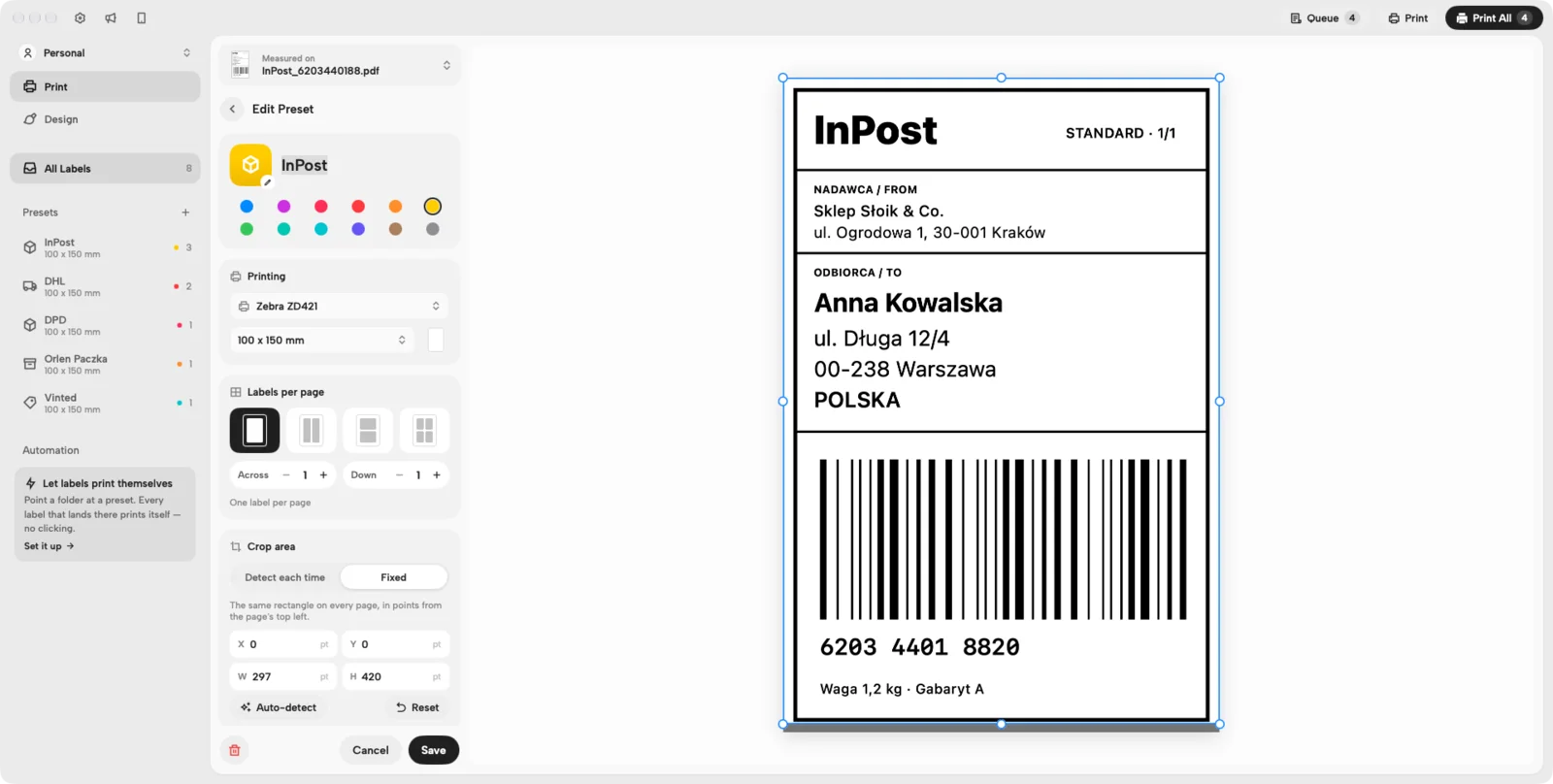
Barcodes, QR-Codes, Bilder, Datum und fortlaufende Nummern – 48 Vorlagen, auf dem Mac und dem iPhone.
Was der Designer kann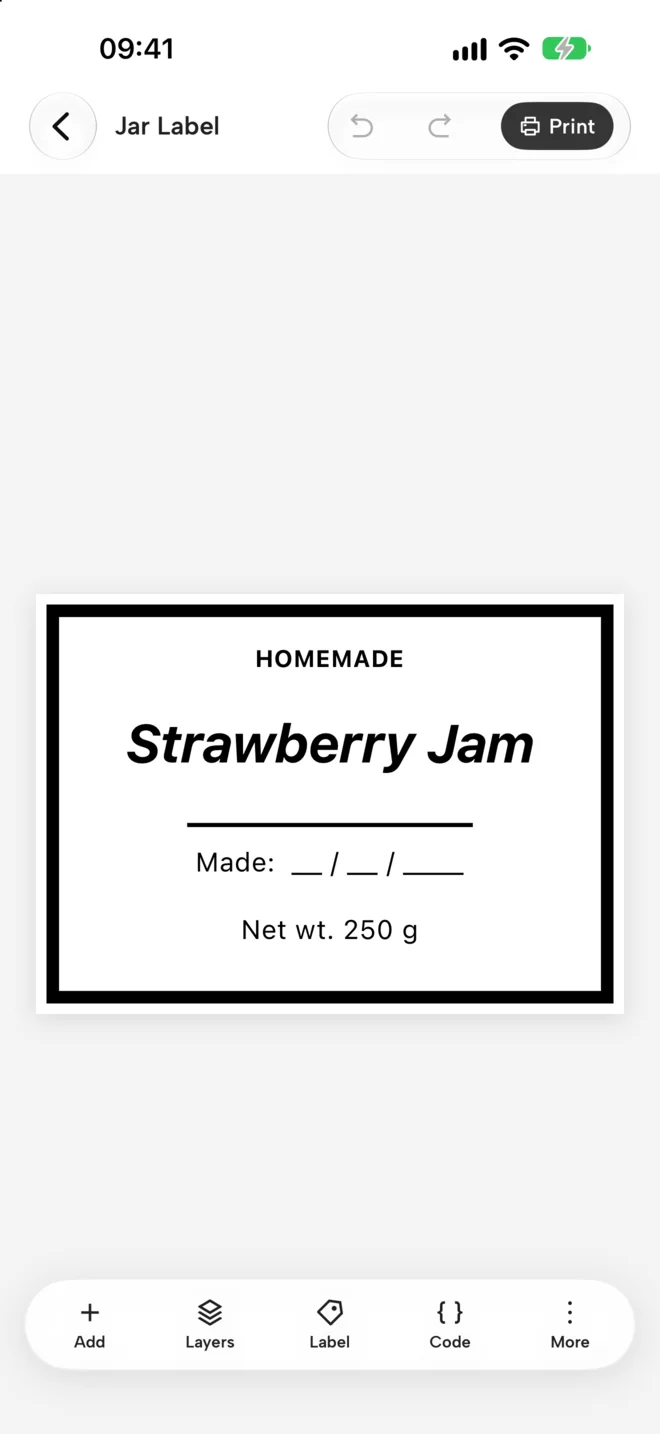
Marktplätze geben dir eine A4- oder Letter-Seite, auf der das Etikett in einer Ecke sitzt, und ein 4x6-Drucker verkleinert die ganze Seite – samt Etikett. LabelPrint misst einmal, wo das Etikett sitzt, schneidet dann jede weitere Datei aus derselben Quelle genauso zu und druckt sie in voller Größe.
Zieh Versandetiketten-PDFs in die App. Oder klicke im Finder mit der rechten Maustaste auf ein PDF und öffne es mit LabelPrint.
Sortiere Etiketten nach Versanddienst – DHL, InPost, UPS, FedEx. Jede Voreinstellung merkt sich Drucker, Größe und Zuschneidebereich.
Ein Klick druckt alle ausgewählten. Richte einen Ordner für den Auto-Druck ein, und Etiketten werden gedruckt, sobald sie dort landen.
Verbinde eine Voreinstellung mit einem Ordner, und du musst die App nicht mehr öffnen. Jedes PDF, das dort landet, wird von selbst zugeschnitten und an den Drucker geschickt und dann mit einem Präfix umbenannt, damit dasselbe Etikett nie zweimal gedruckt wird.
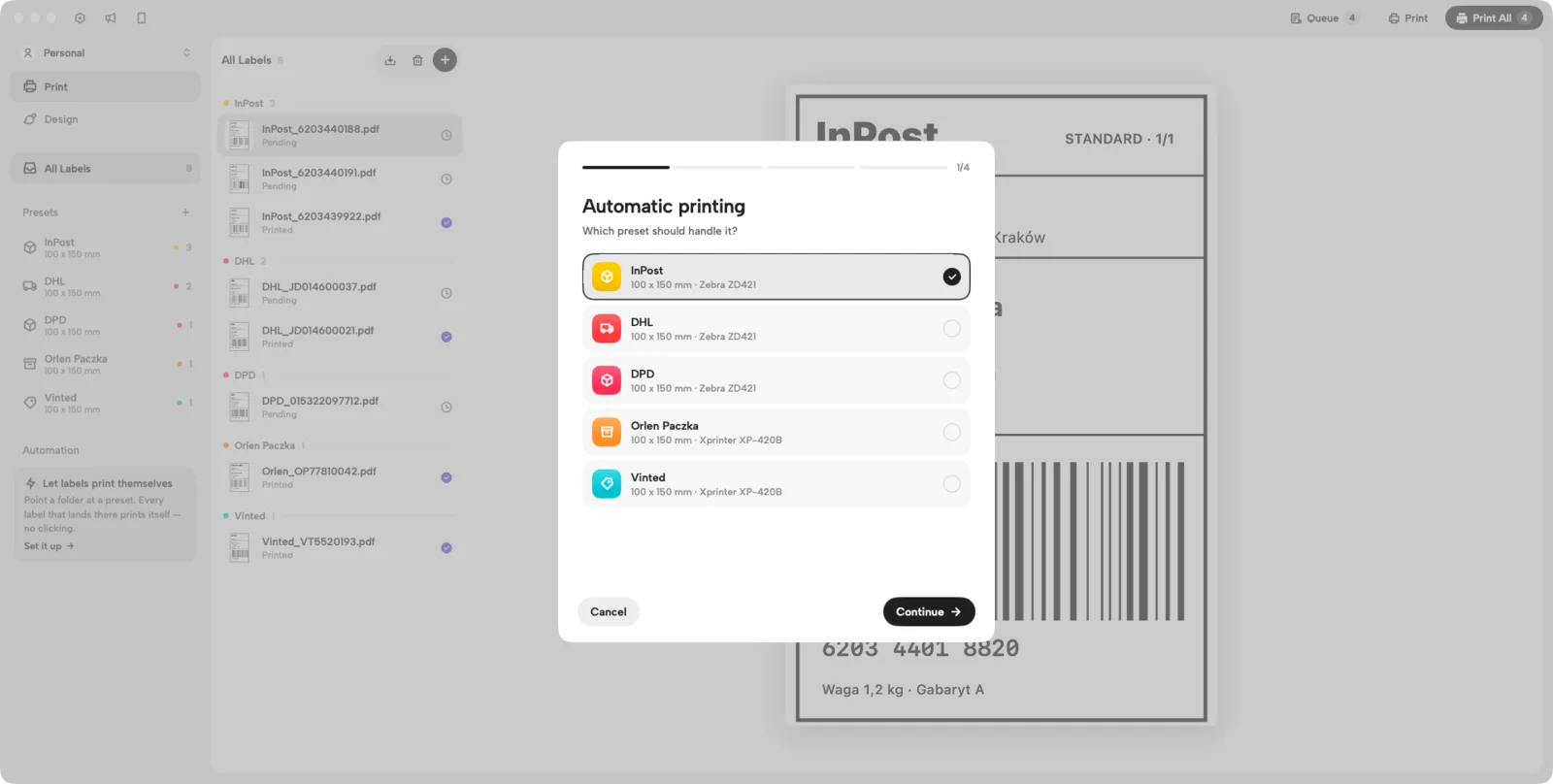
Drucker, Etikettengröße, Zuschnitt und Drehung, einmal eingestellt. Jedes neue Etikett landet dort, wo es hingehört.
LabelPrint nutzt das normale Drucksystem von macOS statt eines Herstellertreibers – deshalb gibt es keine Liste unterstützter Modelle. Drucker anschließen, in einer Voreinstellung auswählen, fertig.
Versanddienste und Marktplätze liefern Etiketten in drei verschiedenen Formen, und alle drei landen in derselben Warteschlange als einzelne Etiketten, die sich jeweils für sich nachdrucken lassen.
Kostenlos für 5 Etiketten pro Tag. Der überwachte Ordner gehört zu Unlimited.
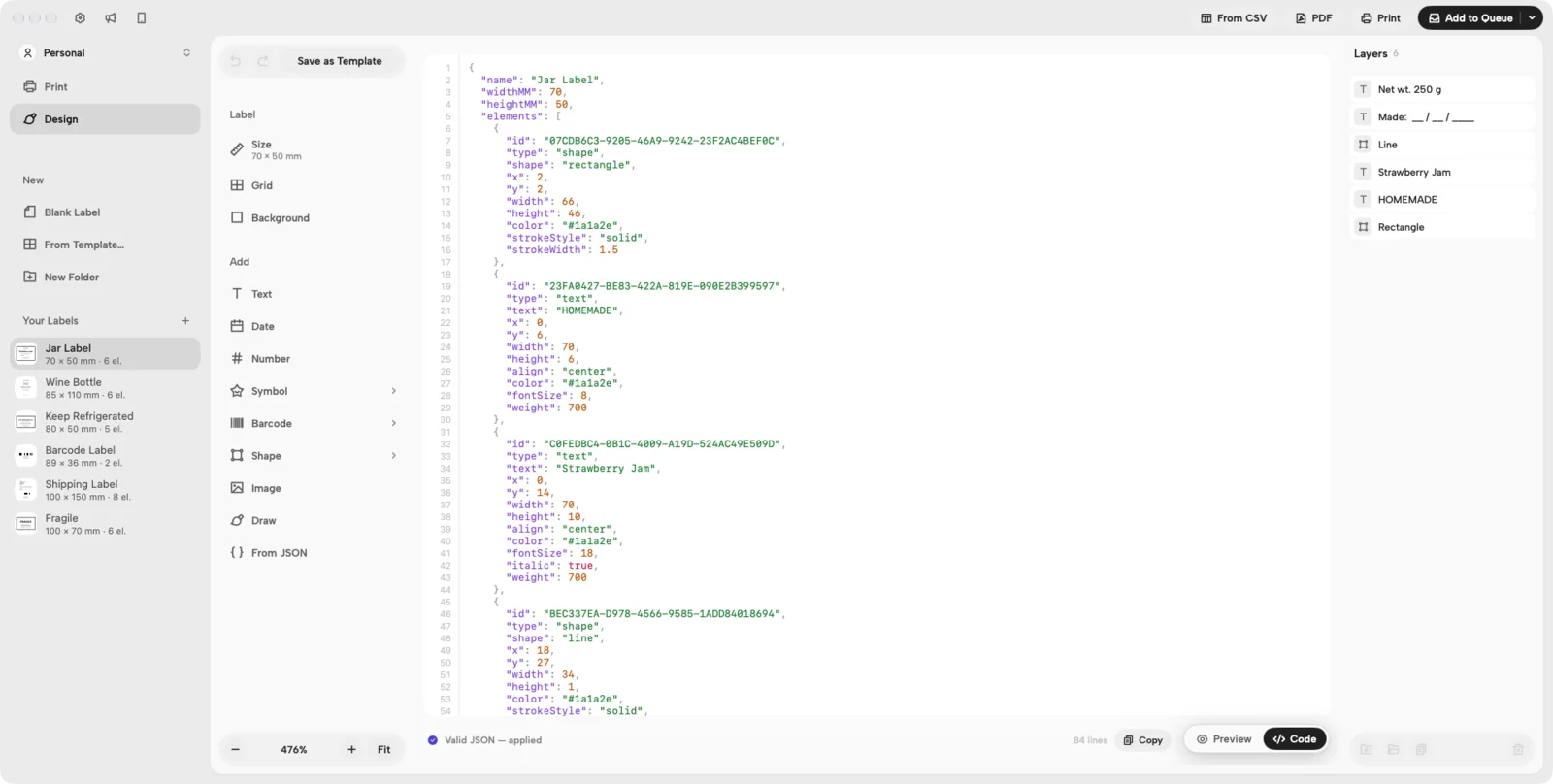
Ein Etiketten-Designer, eingebaut in die App, die sie auch druckt: Starte mit einer Vorlage oder einem leeren Etikett, füge hinzu, was das Etikett braucht, und schick es an denselben Drucker, dieselbe Voreinstellung und dieselbe Warteschlange wie deine Versandetiketten.
Alles, was der Etiketten-Designer kann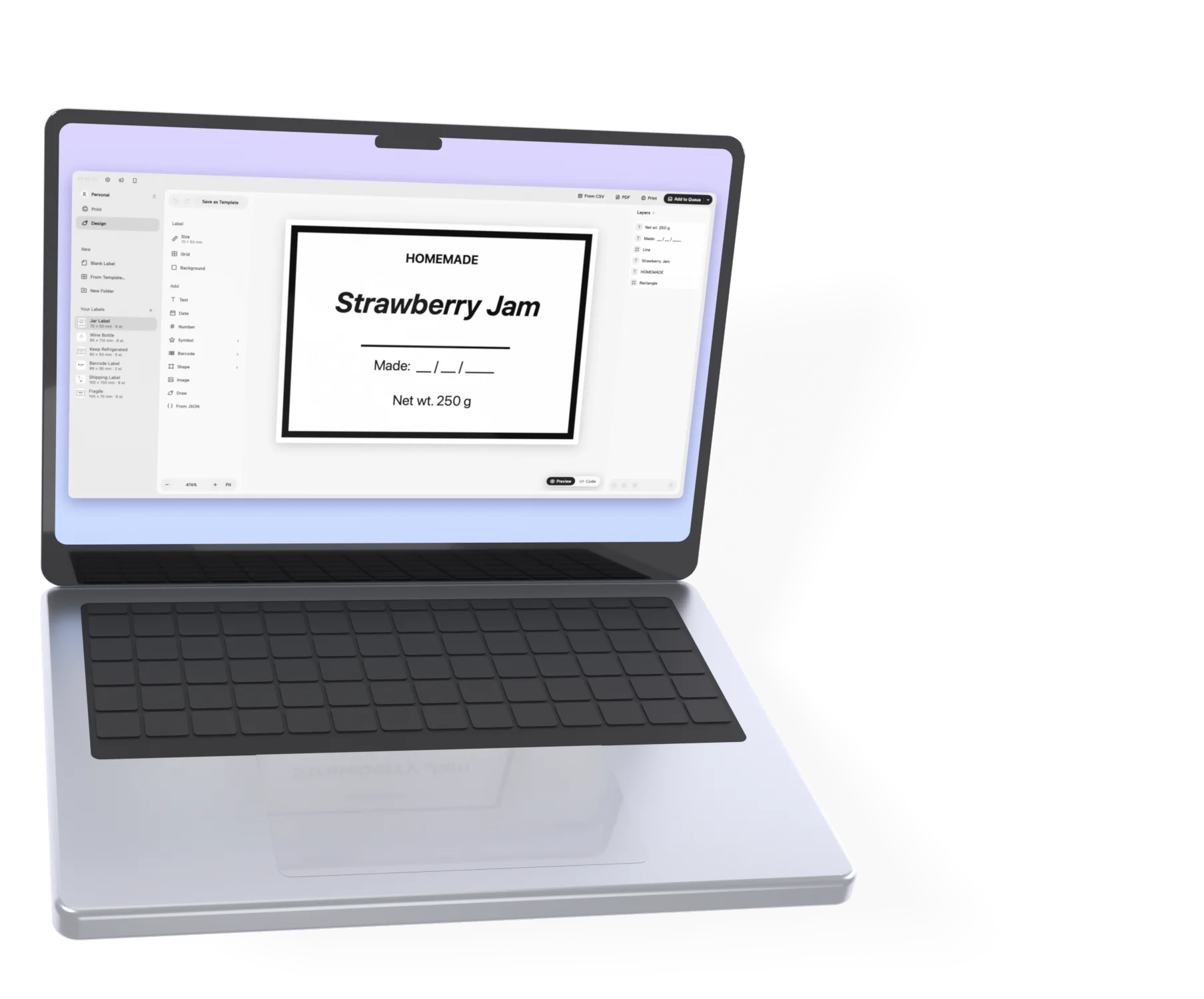
Code 128, Code 39 und EAN-13 mit der Nummer unter den Strichen; QR-Codes mit deinem Logo in der Mitte. Halte dein Handy auf diese beiden.
Heute, ein Mindesthaltbarkeitsdatum einige Tage voraus, die Uhrzeit oder eine Nummer, die von Etikett zu Etikett weiterzählt.
Exportiere eine CSV aus Numbers, Excel oder Google Tabellen; ihre Spalten füllen das Design.
Versand-, Produkt-, Lebensmittel-, Handels-, Büro-, Veranstaltungs- und Lageretiketten – zum Anpassen.
Kopiere den Prompt aus der App, sag einem beliebigen KI-Chat – ChatGPT, Claude, Gemini –, was auf dem Etikett stehen soll, und füge die Antwort wieder ein. Das Etikett erscheint im Designer, und jeder Teil davon bleibt bearbeitbar.
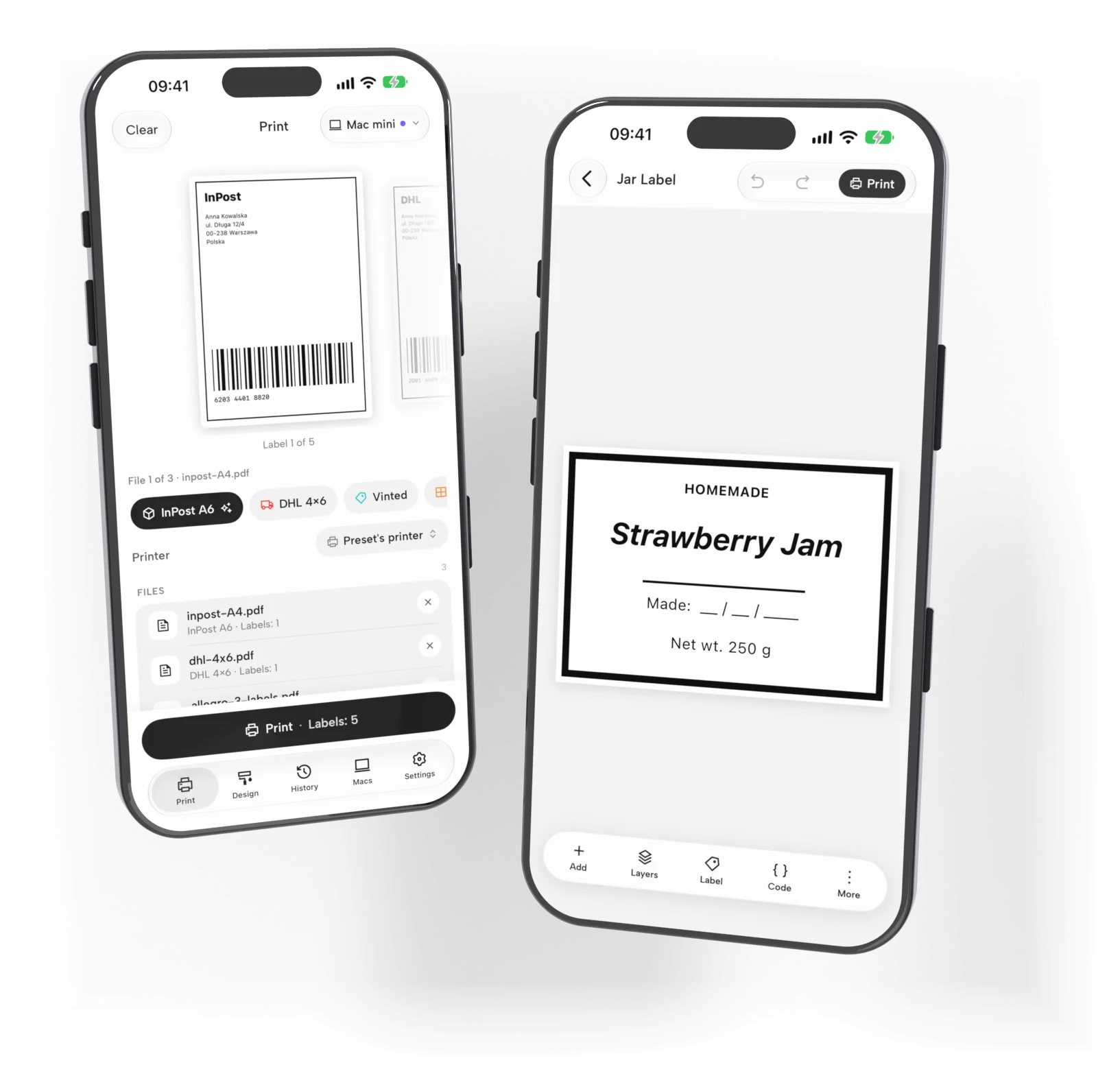
Teile ein Etiketten-PDF aus Mail oder der App eines Paketdienstes, und dein Mac druckt es – genau so zugeschnitten, wie du es gesehen hast. Gestalte Etiketten mit dem Finger und finde sie einen Moment später auf dem Mac – über dein eigenes iCloud.
LabelPrint Web schneidet Versandetiketten zu, druckt sie und gestaltet eigene Etiketten im Webbrowser – unter Windows, auf einem Mac oder jedem Computer, ohne Installation. Kostenlos für 5 Etiketten pro Tag; Unlimited kostet 7,99 $ im Monat oder 59,99 $ im Jahr, Team 14,99 $ im Monat für 5 Personen.
Web-Abos verkauft Creem, unser Merchant of Record; sie sind getrennt von Käufen im App Store.
Jede Funktion gibt es, weil sich jemand über die Vorschau-App geärgert hat
Einmal pro Voreinstellung gemessen oder bei jeder Datei, sobald sie ankommt. Quer ankommende Seiten werden aufgerichtet.
Nach Versanddienst sortiert, mit eigenen Symbolen und Farben – DHL, InPost, UPS, FedEx, Allegro.
Ein Auftrag pro Etikett, jeder mit eigenem Status – so ist ein Papierstau schnell gefunden und das Etikett schnell nachgedruckt.
Den Zuschneidebereich in der Live-Vorschau verschieben und in der Größe ändern. Was du siehst, wird gedruckt.
Zieh Etiketten auf Voreinstellungen, um sie zuzuweisen. Mehrfachauswahl mit Cmd+A, Cmd+Klick, Umschalt+Klick.
100×150 mm, 4×6", A6, A5, 80×120 mm und eigene. Drehen um 0°/90°/180°/270°.
Das zugeschnittene Etikett als eigenes PDF sichern statt drucken, eine Datei pro Etikett.
Voreinstellungen und eigene Etikettengrößen folgen dir auf jeden deiner Macs. Ohne Einrichtung.
EN, PL, DE, ES, FR, IT, PT, NL, TR, JA. Folgt der Spracheinstellung von macOS.
Vorschau und Acrobat schneiden PDFs einwandfrei zu. Der Unterschied liegt nicht darin, was sie können – sondern darin, wie oft du es tun musst.
| Aufgabe | Vorschau | Adobe Acrobat | LabelPrint |
|---|---|---|---|
| Das Etikett aus einer A4-Seite schneiden | Von Hand, bei jeder Datei | Von Hand, bei jeder Datei | Einmal gemessen, dann automatisch |
| 50 Etiketten auf einmal | Eins nach dem anderen | Eins nach dem anderen | Ein Klick, in der Warteschlange |
| Gedreht ankommende Seiten | Von Hand drehen | Von Hand drehen | Automatisch aufgerichtet |
| Ein Bogen mit vier Etiketten | Viermal von Hand zuschneiden | Viermal von Hand zuschneiden | In vier Drucke geteilt |
| Direkt aus einem überwachten Ordner drucken | Nicht möglich | Nicht möglich | Unlimited |
| Kosten | Kostenlos mit macOS | Abo | Kostenlos für 5 pro Tag, oder Unlimited |
Kein Konto und keine Testphase, die rückwärts zählt: Die kostenlose Stufe ist dieselbe App mit einem Tageslimit, und sie läuft nicht ab.
Kostenlos
0 €
Für immer
Unlimited 2 Wochen gratis
8,99 €/Monat
oder 69,99 € im Jahr – 5,83 € im Monat
Lebenslang
99,99 €
Einmalig, kein Abo
Ja – LabelPrint Web ist dieselbe App im Browser, auf dem Windows-PC, unter ChromeOS und Linux oder auf einem Mac, ohne Installation. Eine Windows-App zum Herunterladen gibt es nicht. Gedruckt wird über den Druckdialog des Browsers, genau in der Größe des Etiketts.
Nein. Ohne Konto hast du 5 Etiketten pro Tag, und deine Etiketten bleiben in diesem Browser. Melde dich mit einem Code an, den du per E-Mail bekommst, um sie auf jedem Computer zu haben und ein Abo abzuschließen.
Wenn dein Computer darauf drucken kann, kann es LabelPrint auch – die Mac-App über das normale macOS-Drucksystem statt eines Herstellertreibers, LabelPrint Web über den Druckdialog deines Browsers, aus einem PDF genau in der Größe des Etiketts. Xprinter, Rollo, MUNBYN, Brother, Dymo und namenlose 4x6-Geräte funktionieren alle. Die Mac-App druckt mit 300 dpi.
Nein. Du zeigst der App ein Etikett aus einer bestimmten Quelle, und sie misst, wo das Etikett auf der Seite sitzt. Jede weitere Datei aus dieser Quelle nutzt dasselbe Rechteck. Wenn deine Dateien unterschiedlich aussehen, kann eine Voreinstellung stattdessen jede einzelne Datei messen, sobald sie ankommt.
In den Apps für Mac und iPhone: 5 Etiketten pro Tag, ohne Konto, ohne Registrierung und ohne Testphase, die abläuft. Automatische Erkennung, der Zuschnitt-Editor, Voreinstellungen, die Stapel-Warteschlange und alle Drucker sind dabei. Ordner-Automatisierung und Drucken im Hintergrund sind der kostenpflichtige Teil.
In den Apps für Mac und iPhone hast du die Wahl. Unlimited kostet 8,99 € im Monat, 69,99 € im Jahr oder einmalig 99,99 €. Monats- und Jahresabo beginnen mit zwei Wochen gratis und werden wie jedes Abo in deinem Apple Account gekündigt; Lebenslang zahlst du einmal, und es bleibt deins, Updates inklusive, mit einem Team von fünf Personen. Die Pläne von LabelPrint Web, Unlimited und Team, gibt es nur als Abo: Sie beginnen mit 14 Tagen gratis, Lebenslang gibt es im Browser nicht. Die kostenlose Stufe bleibt so oder so kostenlos.
Von den Apps für Mac und iPhone landet nichts bei uns: Sie haben keinen Server und sammeln keine Analysedaten. Was sie synchronisieren – Voreinstellungen, Designs und die Etiketten, die dein iPhone an deinen Mac schickt –, läuft über dein eigenes iCloud. In LabelPrint Web ohne Konto verlässt nichts deinen Browser. Mit Konto werden deine Designs, Voreinstellungen und Einstellungen darin gespeichert, damit sie auf deinen anderen Computern ankommen – die Etiketten-PDFs, die du druckst, aber nur, wenn du „Etiketten in der Cloud behalten“ einschaltest (Unlimited und Team). Die kostenlosen Werkzeuge auf dieser Website laden nie eine Datei hoch.
Ja – jede Seite wird zu einem eigenen Etikett mit eigenem Status, sodass du eines nachdrucken kannst, ohne den ganzen Stapel zu wiederholen. Bögen mit mehreren Etiketten nebeneinander gehen auch, sobald du der Voreinstellung sagst, wie die Seite aufgeteilt ist.
Ja, mit Unlimited. Verbinde eine Voreinstellung mit einem Ordner, und jedes PDF, das dort landet, wird zugeschnitten und gedruckt und dann mit einem Präfix umbenannt, damit nichts zweimal gedruckt wird. Ein Ordner kann über Dateinamenmuster mehrere Voreinstellungen beliefern.
macOS 14 oder neuer, auf Macs mit Apple Silicon und mit Intel.
Beides. Seit 3.0 hat LabelPrint einen Etiketten-Designer: Text, Barcodes, QR-Codes, Bilder, Formen, Symbole, Datum und fortlaufende Nummern, ausgehend von einem leeren Etikett oder einer von 48 Vorlagen. Was du gestaltest, wird über dieselbe Warteschlange und dieselben Voreinstellungen gedruckt wie deine Versandetiketten.
Ja. LabelPrint für iPhone gestaltet Etiketten und schickt Versandetiketten-PDFs, und der Mac druckt sie – das Handy spricht nie selbst mit dem Drucker, du brauchst also LabelPrint auf einem Mac mit demselben Apple Account. Deine Designs werden über dein eigenes iCloud zwischen beiden synchronisiert.
Code 128, Code 39, EAN-13 und QR-Codes, Letztere wahlweise mit einem Logo in der Mitte. UPC-A, DataMatrix und PDF417 gibt es nicht. Etiketten mit einem Barcode oder einem Bild zu drucken gehört zu Unlimited; sie zu gestalten ist kostenlos.
Öffne LabelPrint Web im Browser oder lade die App für Mac und iPhone. Kostenlos für 5 Etiketten pro Tag.